


Пятый день в проекте
- 14 дек. 2016 г.
- 4 мин. чтения
Поздравляем с успешным прохождением четвёртого дня!
Если вы уже разместили первый активационный заказ на 20 бб, вы можете переходить к заданиям. Если вы еще не успели разместить заказ, у вас еще есть время до седьмого дня.
Напоминаем: В нашей новой командной группе "Мой путь к успеху" https://ok.ru/group/58154869456931 (отправьте запрос на добавление в группу) обязательно отпишитесь какой бизнес-день вы проходите, что удалось сделать, а что нет. Все ли вам понятно.И помните, насколько активны вы будете выполнять задания, настолько активно вам будут помогать ваши спонсоры!!!
ЗАДАНИЕ 1.
Создайте Форму для Регистраций.
Часто кандидатов перед регистрацией останавливает тот факт, что надо давать личные данные незнакомым людям, это понятно, так как в наше время можно ожидать чего угодно от посторонних людей, но
так как мы не мошенники и данные нам нужны только для регистрации в компанию (по другому регистрация не получится), то у нас есть специальные функции для регистраций.
Создайте одну регистрационную форму. И когда подходит время для регистрации кандидата, то можно просто дать ссылку на эту форму и только в этом случае кандидат отправит данные к Вам на почту е-майл.
Реферальную ссылку на регистрационную форму можно создать на сайте www.oriflame.com/start
ЗАДАНИЕ 2.
Создайте Форму для Регистраций на Орилидер.
Такая форма Вам понадобится, когда Вам нужно будет регитсрировать людей в глубину.
Здесь вы можете создать свои ссылки для регистрации кандидатов.
Следуйте инструкциям на сайте, там два видео-инструкции для создания вашей ссылки. открыть сайт.
http://orilider.com/mlm/
1.зарегистрироваться, посмотреть внимательно видео, научиться делать свою метку!!!
2. потом открыть ссылку
http://orilider.com/registration/
сделать свою метку (копировать + F9) и вставить- таким образом получить свою ссылку на регистрационную форму типа вот такой
http://orilider.com/registration/?i=5555
где вместо 5555 будут ваши цифры в конце.
3. Такую ссылку можно отправлять людям, и только в этом случае получишь данные к себе на е-майл
Перед тем как давать ссылку на регистрацию, убедитесь, что в разделе "контактные данные" стоят Ваши данные, и проведите одну пробную регистрацию через сайт, чтобы убедиться, что данные приходят к Вам на почту и в программу "Президент".
Когда будет готова Ваша ссылка - обязательно свяжитесь со своим спонсором,он поможет вам ее проверить.
ВНИМАНИЕ!!! ПРЕДУПРЕЖДАЕМ!!! Ссылку на орилидер в соц. сетях и в письмах почты не размещать, так как могут сразу же заблокировать ваши странички и письма!!! Для этого мы создаем блог и работаем через него(задание 3) и только в блоге вставляем ссылку на рег.форму из Орилидера!!!!!!!!!!!!!!
ЗАДАНИЕ 3.
Создайте рабочий Блог.
Блог для рекрутирования - ваш собственный сайт, который вы будете показывать тем, кто будет интересоваться вашим предложением.
1.В блоге можно выложить информацию для кандидатов о нашей работе и сделать регистрационную форму ( задание 1).
2.Блог можно создать только для регистрации, то есть ничего в нем не писать, а просто поставить ссылку на орилидер (задание 2) и написать - РЕГИСТРАЦИЯ В ОРИФЛЕЙМ
3. Блогов можно сделать несколько. Это будет просто необходимо, если вы будете очень активно работать и много приглашать людей (с уровня Менеджер). Самый оптимальный вариант 5-10шт.,что бы ссылки не спамили (не блокировали). Ссылки на блог можно вставлять в сообщения, в описания картинок, в комментариях, в письма для почты.
Блог- пошаговая инструкция по созданию
1. Необходимо перейти по ссылке https://www.blogger.com/ и под формой входа
перейти по ссылке "Создать аккаунт" (т.е. зарегистрироваться).

Перейдя по ссылке, нужно заполнить форму регистрации. Лучше заполнять реальные данные, потому что, если в дальнейшем почта будет использована в рекламной сети Гугла, то вполне возможно получить бан. В графе "придумайте имя пользователя" нужно придумать адрес почты(на англ.языке).
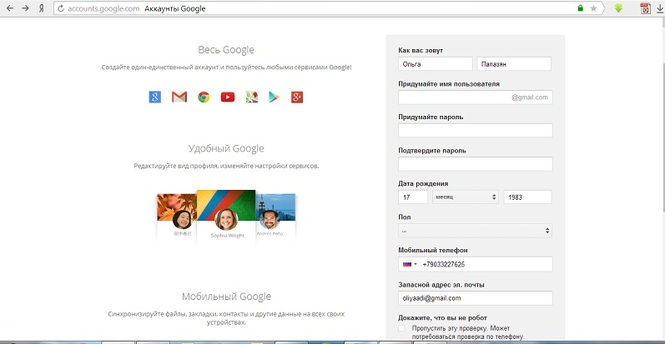
После этого вам откроется окно, где вам нужно нажать "Дальше"
2. дальше у вас откроется ваша почта, где вам, нужно в верхнем правом углу нажать на квадрад из маленьких квадратиков(сервисы). В сервисах вам нужно выбрать раздел блогер.

Здесь вам нужно нажать на "новый блог" - создайте блог...

В заголовке пишем название нашего блога, где адрес - англ.буквами адрес ссылки на ваш блог. Нажимаем - СОЗДАТЬ БЛОГ! Выбераем шаблон для блога. Блог будет создан автоматически с преднастройками внешнего вида, а вы попадете снова в основное меню Блогера.

3. Делаем блог уникальным. Для этого нужно нажать кнопку "ДОПОЛНИТЕЛЬНО" и в появившемся меню выбрать пункт "ШАБЛОН".

Попав в раздел "ШАБЛОН" можно видеть. что количество вариантов внешнего вида гараздо больше, чем было при регистрации.

Для этого под картинкой внешнего вида блога и расположена кнопка "НАСТРОИТЬ". Перейдя по ней, вы попадете "ДИЗАЙНЕР ШАБЛОНОВ"

В верхней строке меню - "ШАБЛОНЫ" - предложены основные шаблоны. Вторая строак - "ФОН". Здесь предложена стандартная подборка фонов и есть возможность установить свой фон. Чтобы поменять фон, нужно нажать на картинку или стрелку под надписью "фоновое изображение". Затем выбрать понравившийся и нажать "ГОТОВО" . Если вы хотите создать свой собственный фон, то вменю "ВЫБОР ФОНОВОГО ИЗОБРАЖЕНИЯ" нужно выбрать верхний пункт "ЗАГРУЗИТЬ ИЗОБРАЖЕНИЕ" . когда установили подходящий фон нажимаем - ПРИМЕНИТЬ К БЛОГУ

Множество возможностей открывает меню "ДИЗАЙН". В нем изменяются настройки и расположение гаджетов. Тут можно удалить лишние гаджеты и добавить расположение страниц в блоге. для этого нужно: в верхнем правом углу нажать "НАЗАД В БЛОГЕР". Далее в меню, выбираем "ДИЗАЙН" и начинаем изменять/удалять, то что не нужно и добавлять, то что нужно. После того,как все расставили по местам нажать "СОХРАНИТЬ РАСПОЛОЖЕНИЕ". После чего мы возвращаемся в Дизайнер шаблонов нажав на кнопку вверху справа - дизайнер шаблонов.


В разделе меню "ДОПОЛНИТЕЛЬНО"отдельно можно работать с графическими и текстовыми элементами блога. Например: изменить шрифт и его цвет в названии. После всех внесенных изменений, обязательно нажать кнопку - "ПРИМЕНИТЬ К БЛОГУ"

4. Теперь можно приступать к заполнению блога. Для этого мы возвращаемся в блогер. Нажимаем на кнопку - карандаш и создаем текст в открывшемся окне. После чего нажимаем "ПУБЛИКАЦИЯ"

При желании вы можете заполнить текстом не только главную страницу блога, но и создать страницы по разным темам. Для этого в меню под "СООБЩЕНИЯ", нажимаем на "СТРАНИЦЫ". Далее "СОЗДАТЬ СТРАНИЦУ" пишем в заголовке название страницы, зааполняем лист текстом и нажимаем "ПУБЛИКАЦИЯ"Таким методом можно создать нужное количество страниц.
ЗАДАНИЕ 4.
1.Загляните в свой элекронный ящик,проверьте корреспонденцию.
2.Посетите обучающий вебинар согласно расписания вебинаров на неделю или посмотрите в записи.
Поздравляем Вас с успешным завершением пятого дня в проекте TL!!!






Комментарии